
Klasse erstellen (Klasse ändern und löschen)
Completion requirements
1. Klasse erstellen
Bevor Sie die MOBAK-App für die Diagnose verwenden und den MOBAK-Test mit Ihrer Klasse durchführen können, müssen Sie zunächst die Sprache der MOBAK-App auswählen.
Wählen Sie im Einstellungsmenü die gewünschte Sprache aus und klicken Sie anschließend auf "Get Started".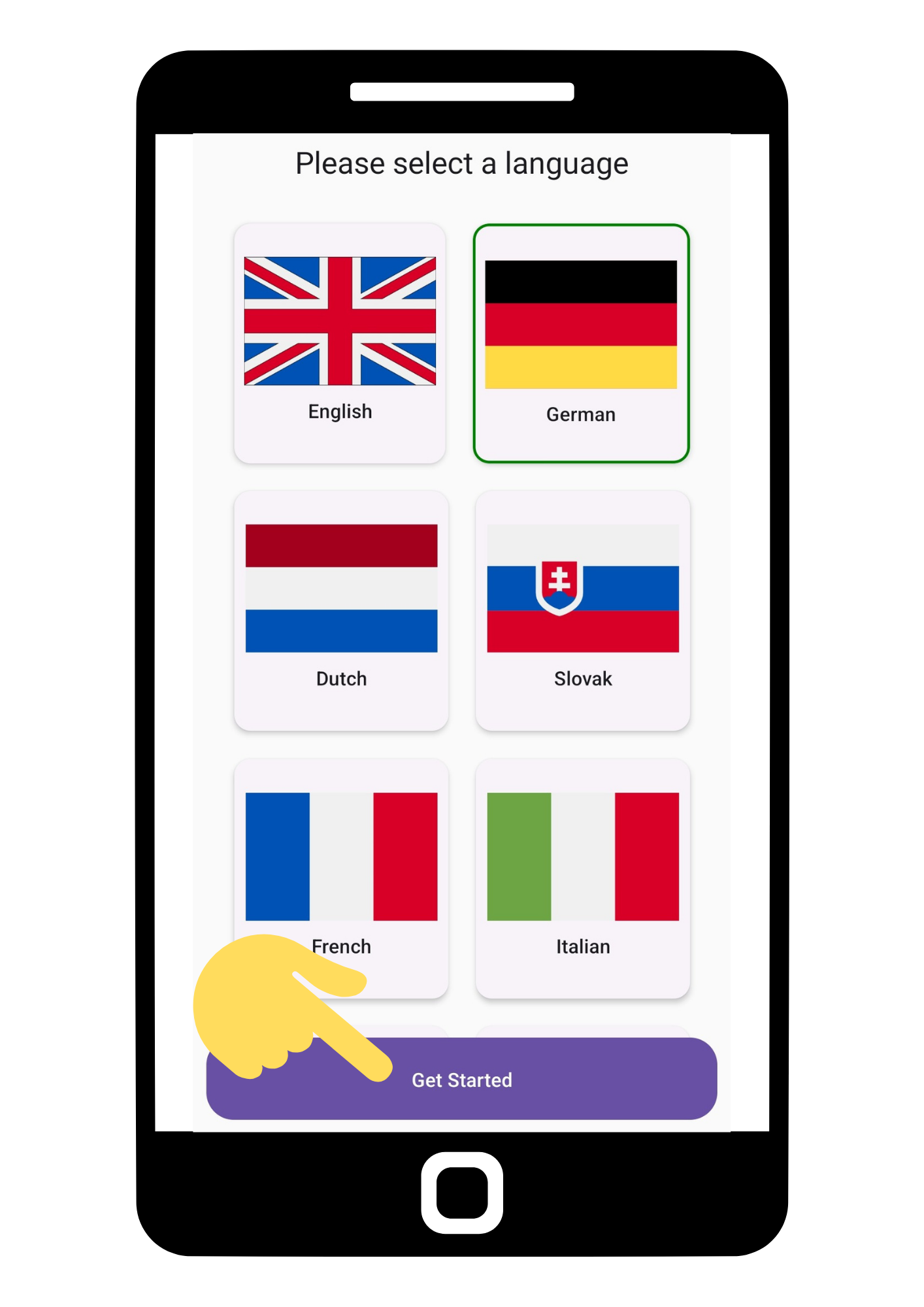
Anschließend können Sie Ihre Klasse erstellen und Schüler:innen hinzufügen:
- Klicken Sie auf das Haussymbol in der unteren rechten Ecke.
- Klicken Sie auf "Neue Klasse", um Ihre Klasse hinzuzufügen.
- Geben Sie den Namen der Klasse ein und wählen Sie die Jahrgangsstufe aus.
- Klicken Sie auf "Neue Klasse hinzufügen", um die Eingaben zu speichern.
- Klicken Sie auf die Klasse, die Sie gerade erstellt haben, und klicken Sie auf "Schüler:in hinzufügen". Fügen Sie die Schüler:innen einzeln hinzu, geben Sie die Namen aller Schüler:innen ein und wählen Sie das Geschlecht aus.
Wie genau funktioniert das? Schauen Sie sich das Video auf der nächsten Seite an.